咖啡极客实验台

改参数,做对比, 找更好的那杯。

给会主动改变量、也想看清哪次调整真的改变结果的人,用来做实验和记录的 iPhone 应用。

  • A/B 对比实验
  • 蓝牙秤数据
  • 配方版本

1.0 版本正在 App Store 审核中。这个页面只展示已经完成的核心能力。

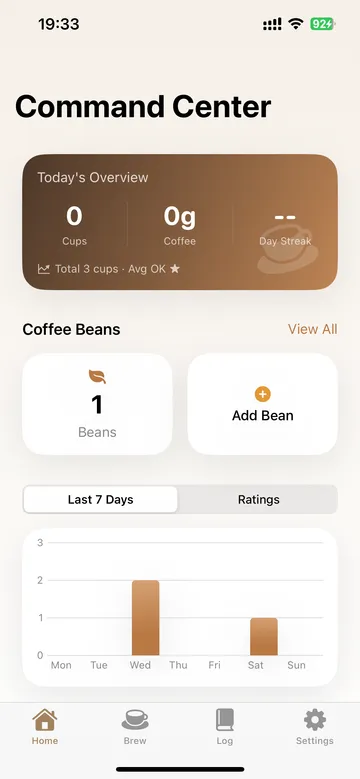
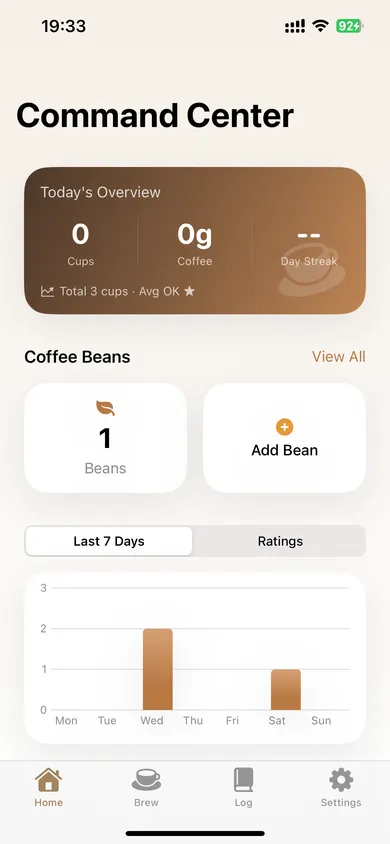
BrewTinker 首页仪表盘,展示冲煮统计与实验信息
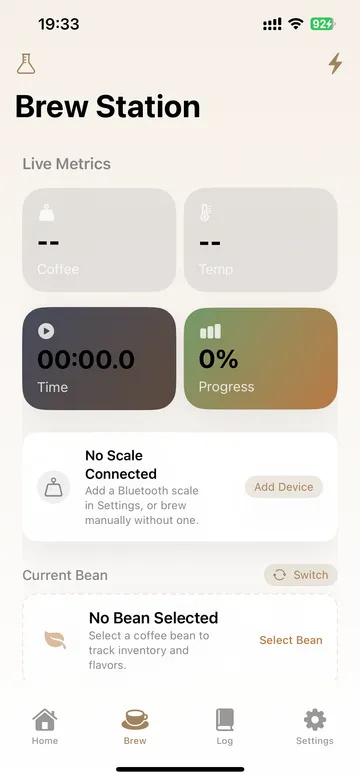
BrewTinker 冲煮会话界面,展示实时冲煮数据

功能一览

功能一览

先看清产品的三件事:实时做实验、把配方与豆库理清楚、再回看和导出结果。

01

用实时数据做冲煮实验

快速冲煮、引导冲泡、意式 Dial-In 和 A/B 实验,都能接蓝牙秤拿实时数据。

  • 支持 Acaia 与 Timemore
  • 2-5 组变体实验
  • 分阶段计时与流速
02

把配方和豆库理清楚

记录配方版本、库存与新鲜度,也能回看每次调整到底改了什么。

  • 配方 Fork 与历史
  • 库存自动扣减
  • 低库存与新鲜度追踪
03

回看、导出,也保留控制权

日志可搜索可筛选,数据可导出;同步和分析都保持可选,不强制。

  • 搜索与筛选
  • JSON / CSV / PDF / 文本导出
  • 本地优先,可选同步

真实应用结构

应用结构

五个核心标签页覆盖主要工作流,没有多余重叠。

工作流地图

五个标签页,分工足够清楚

首页看状态,冲煮页跑实时流程,其余标签页分别处理豆库、日志和设置,不互相堆叠。

  • 首页
  • 冲煮
  • 豆库
  • 日志
  • 设置
  • 01 实时冲煮工作台
  • 02 配方与豆子上下文
  • 03 搜索、导出、隐私

真实应用结构

用两张图就够说明核心流程

首页和冲煮页已经能把这个产品的大部分价值讲清楚。

FAQ

常见问题

这里只保留真正会影响判断的问题,不重复功能区已经讲过的内容。

如何添加冲泡记录? +

打开“日志”页,点击右上角新增按钮即可手动添加。完成一次冲煮后,也可以直接保存为记录。

云同步是如何工作的? +

数据同步采用本地优先模式。冲煮数据先保存在本机,登录后可在“设置 > 数据同步”中手动同步或开启自动同步。

目前支持哪些设备? +

当前接入的设备家族包括 Acaia 智能秤、Timemore 智能秤和 Inkbird 温度计。实际兼容性仍可能因型号、固件和 iOS 环境而有所差异。

如何删除账号? +

打开“设置”,进入账户资料页后滚动到危险操作区域,再选择“删除账户”。删除前可能需要一次近期登录验证,随后才会清除云端和本地数据。

Support

如果还有更具体的问题?

联系 [email protected]

准备开始实验

先看清产品,再等它上架。

应用还在审核中,所以这里不做无效下载引导,只聚焦 1.0 的真实能力范围。

  • iPhone 应用
  • 1.0 已提审
  • 不设付费墙

当前状态

这里展示的是 1.0 的真实范围

这个页面只聚焦已经完成并进入提审的核心工作流。

当前状态

数据和隐私仍由用户控制

导出开放,Analytics 自愿开启,同步保持可选。